
连接工作区
本页说明
本页说明什么时候需要连接工作区、连接后意味着什么,以及对普通用户更稳妥的连接方式。
什么时候需要连接工作区
是否需要连接工作区,直接按你的使用场景判断即可:
| 使用场景 | 是否建议现在连接工作区 |
|---|---|
| 只是聊天、读网页、整理记忆、管理钱包、体验基础能力 | 暂时不需要 |
| 希望 Ghast AI 读写本地项目文件或文档目录 | 需要 |
| 希望围绕某个仓库运行本地命令 | 需要 |
| 准备继续使用 MCP Servers、Code Agents / ACP 等更强本地能力 | 需要 |
如果你当前还没有进入本地文件或本地命令场景,可以先不处理这一步;等真正需要围绕某个目录工作时,再连接工作区即可。
连接前先确认什么
在连接工作区之前,建议先确认四件事:
- Companion 已经安装完成,并且扩展能够正常识别。
- 当前问题不是安装包被系统拦截,或 Companion 尚未完成自动配对。
- 当前优先保持
workspace模式,而不是直接放宽到full。 - 你已经知道这次真正要处理的是哪个项目目录、仓库目录或文档目录。
如果前两项还没有成立,应先回到安装、识别或连接页,而不是先处理工作区授权。
工作区对普通用户意味着什么
工作区的用户含义很简单:你选择一个本地文件夹,让 Ghast AI 围绕这个文件夹使用本地能力。
对应界面如下:
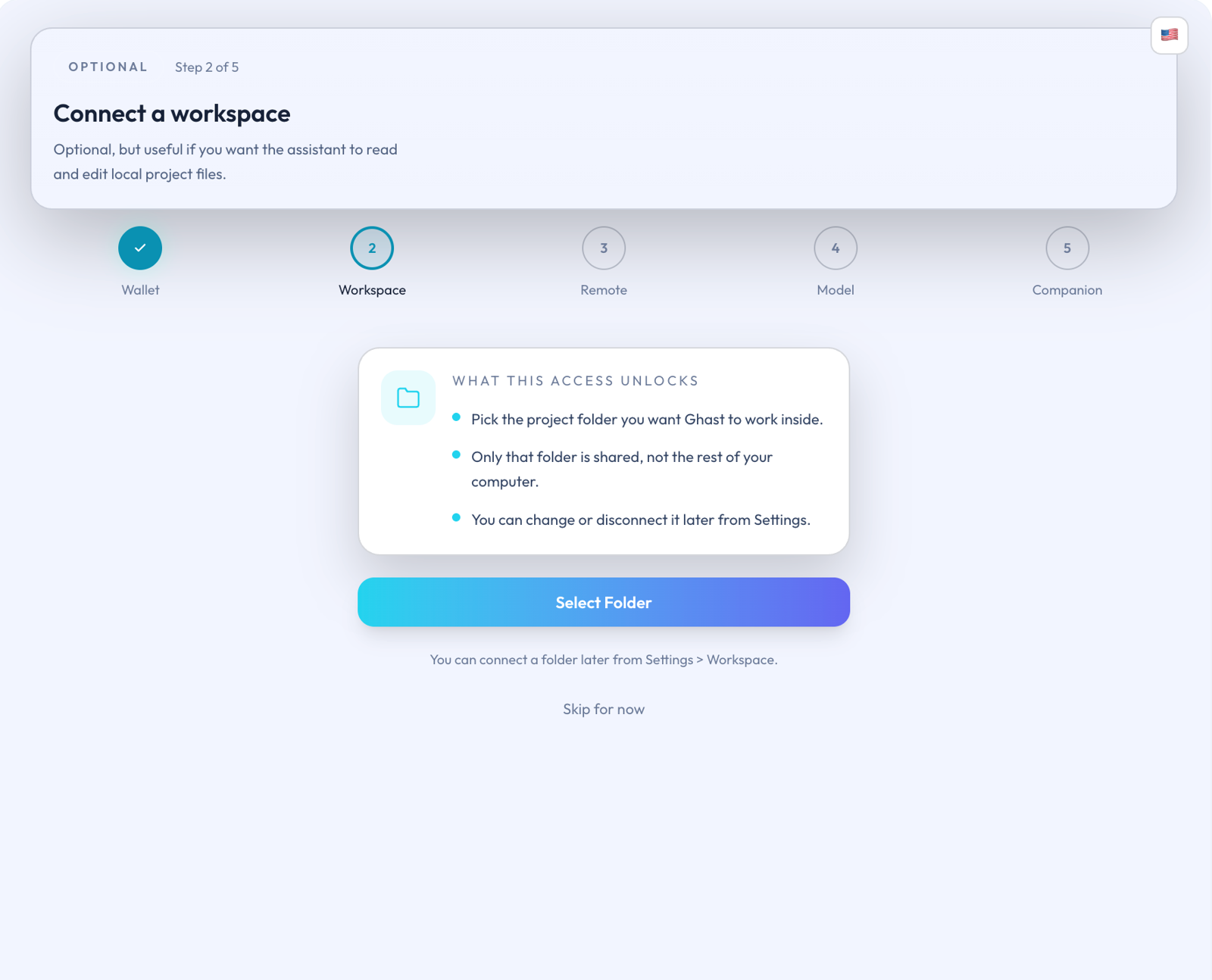
图:工作区连接界面
这一步的重点不是“多接一层设置”,而是先把本地边界收在明确目录内。当前可以按下面的方式理解:
| 正确理解 | 不应误解为 |
|---|---|
| 选择一个本地文件夹,让 AI 在你的项目工作区内读写文件 | 默认开放整台电脑 |
| 当前授权首先落在你主动选择的目录上 | 一次连接后长期不需要再管理 |
| 之后仍可在设置里更换、重新授权或断开工作区 | 必须一开始就把所有目录都接进来 |
因此,对普通用户而言,工作区不是附加功能,而是进入本地能力时最重要的一道起点边界。
推荐的连接方式
更稳妥的做法,是把第一次连接控制在“当前实际要处理的目录”上:
- 优先选择当前项目的根目录、当前仓库目录,或当前正在处理的文档目录。
- 不要把“桌面”“下载”“主目录”这类过大的位置作为第一次连接对象,除非你的任务确实需要。
- 如果后续要处理另一个项目,再按需更换工作区,或补充新的工作区范围。
- 如果只是想先完成基础体验,也可以稍后再到
设置 > Companion > 工作区连接文件夹。
这套顺序的目的,是让 Ghast AI 先围绕明确项目工作,而不是一开始就把本地范围放得过大。
连接后的正常表现
连接完成后,通常会出现这些正常表现:
- 页面会显示工作区已连接。
- 本地文件能力会优先围绕这个目录展开。
- 后续如果继续使用本地命令、MCP 或 Code Agents,这个工作区会成为更自然的起点范围。
如果你的任务只涉及这个目录,那么通常没有必要为了“能力更大”而提前切换到 full 模式。
工作区失效时怎么处理
如果之前已经连接好的工作区后来不能使用,通常按下面的理解处理:
| 常见情况 | 建议处理方式 |
|---|---|
| 浏览器提示权限已失效,或要求重新授权 | 重新选择同一文件夹并完成授权 |
| 项目目录被移动、重命名,或外接磁盘路径变化 | 重新连接当前实际使用的目录 |
| 你已经换到另一个项目 | 更换工作区,或断开后重新连接新的目录 |
| 当前目录范围不够,但仍希望保持较收敛边界 | 优先补充工作区,而不是直接切到 full |
工作区失效,通常属于重新授权或重新连接问题,不应直接理解为必须放宽整机范围。
对普通用户而言,工作区是 Ghast AI 进入本地能力时的默认起点边界。标准做法是先连接当前真正需要的项目目录或文档目录,在明确目录范围内完成本地文件与本地任务,再按实际需求决定是否更换工作区或放宽边界,而不是把更大的本机范围作为默认设置。